

Si vous utilisez les composants formulaire de leads Google Ads, vous savez à quel point c’est frustrant : vous devez vous connecter manuellement chaque jour pour télécharger un fichier CSV. Pendant ce temps, vos prospects attendent… et refroidissent.
Aujourd’hui, grâce à l’idée de Laure et au code écrit avec l’aide de Gemini, nous vous proposons une solution 100 % gratuite et évolutive : un script capable de gérer tous vos formulaires de leads, qui envoie vos leads instantanément dans Google Sheets et vous alerte par e-mail.
Étape 1 : Récupérez le modèle Google Sheet
Cliquez sur le lien ci-dessous pour créer une copie privée du tableau de bord sur votre propre compte Google Drive.
👉 CLIQUEZ ICI POUR COPIER LE TEMPLATE
Ce document semble vide, mais il contient le script nécessaire.
Étape 2 : Configurez vos alertes E-mail
Une fois votre copie ouverte, nous allons simplement indiquer au script où envoyer les notifications.
-
Allez dans le menu Extensions > Apps Script.
-
Dans l’éditeur qui s’ouvre, modifiez la ligne 8 : remplacez
[email protected]par votre propre adresse. -
Cliquez sur la Disquette (Enregistrer).
Étape 3 : Déployez le Webhook
C’est l’étape qui active le lien entre Google et votre fichier.
-
Cliquez sur le bouton bleu Déployer (en haut à droite) > Nouveau déploiement.
-
Cliquez sur la roue dentée ⚙️ > choisissez le type Application Web.
-
Configuration Cruciale :
-
Exécuter en tant que : Moi
-
Qui a accès : Tout le monde (Indispensable pour que Google Ads puisse se connecter)
-
-
Cliquez sur Déployer.
-
Autorisation : Une fenêtre va s’ouvrir. Validez l’accès (si un écran d’alerte apparaît, cliquez sur Paramètres avancés > Accéder au projet (non sécurisé)).
-
Copiez l’URL de l’application Web qui s’affiche à la fin.
Étape 4 : Connectez Google Ads
Il ne reste plus qu’à faire le pont avec vos campagnes :
-
Ouvrez votre Composant formulaire de lead dans Google Ads.
-
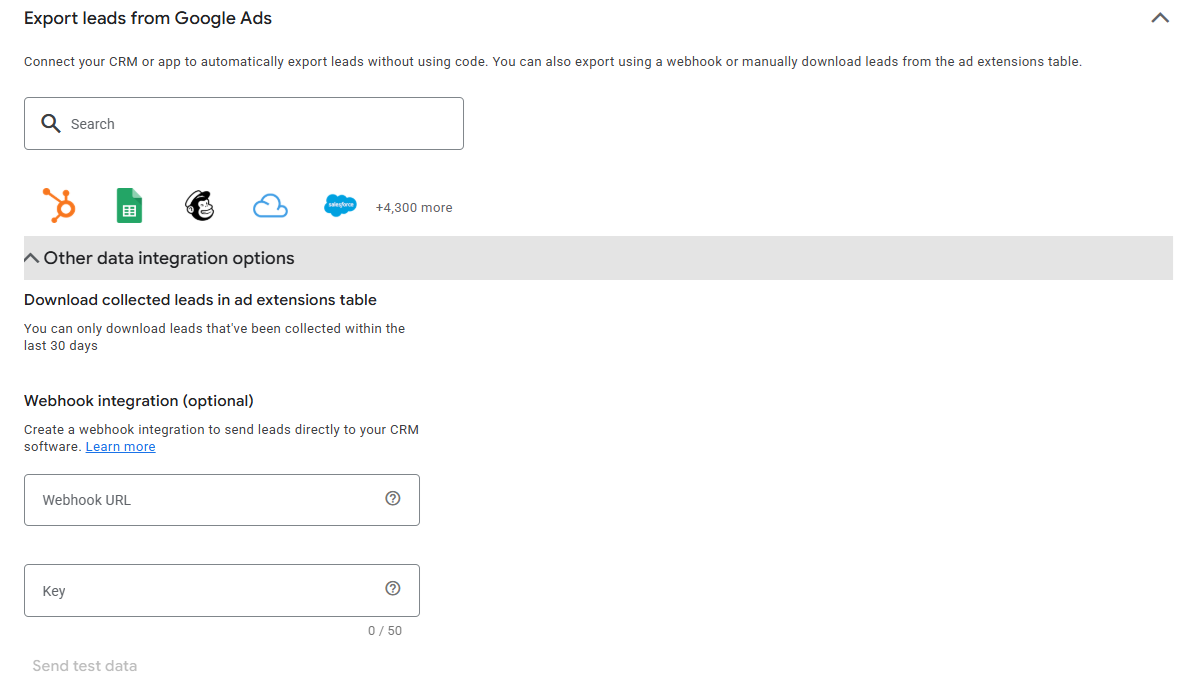
Allez dans la section « Exporter les leads provenant de Google Ads » tout en bas.

Sélectionnez « Webhook ».
-
Collez l’URL que vous venez de copier.
-
Dans le champ « Clé » : Écrivez simplement le nom de votre formulaire (ex: « Devis Piscine »).
-
Ce nom apparaîtra dans l’objet de vos emails et dans votre tableau !
-
-
Cliquez sur Envoyer les données de test (Send test data).
Le résultat
Si vous retournez sur votre Google Sheet, vous verrez une ligne de test apparaître instantanément. Vous recevrez également un email structuré avec les infos du prospect et un bouton pour l’appeler directement.
Si le test fonctionne, n’oubliez pas d’enregistrer les modifications dans Google Ads.
Pourquoi utiliser cette méthode ?
-
Réactivité : Rappelez vos prospects en moins de 2 minutes.
-
Gratuit : Aucune licence Zapier ou Make n’est requise.
-
Propre : Toutes vos données sont centralisées, avec le GCLID pour vos futurs suivis de conversion.
-
Un seul Webhook pour tout votre compte : Vous pouvez utiliser la même URL pour 1, 5 ou 50 formulaires différents. Le script utilise le champ « Clé » de Google Ads pour vous aider à identifier la provenance du lead.
-
Colonnes auto-adaptatives : Si votre premier formulaire demande un « E-mail » et le second demande « Taille de la piscine », le script créera automatiquement la nouvelle colonne dans votre Google Sheet sans aucune intervention de votre part.
-
Maintenance zéro : Vous ajoutez une question à votre formulaire ? Le script s’adapte tout seul au prochain lead reçu.
💡 Astuce de Pro : Si vous modifiez le code plus tard (pour changer d’email par exemple), ne créez pas un nouveau déploiement. Allez dans Déployer > Gérer les déploiements, cliquez sur le crayon ✏️, sélectionnez « Nouvelle Version » et cliquez sur Déployer. L’URL ne changera pas, et vous n’aurez rien à modifier dans Google Ads !
🔒 Option : Sécuriser le script (Avancé)
Par défaut, l’URL de votre Webhook est votre « mot de passe » (elle est impossible à deviner). Mais si vous souhaitez une sécurité maximale :
-
Dans le script (ligne 15), ajoutez un code secret :
var EXPECTED_SECRET = "MonMotDePasse"; -
Dans Google Ads (étape 4), le format de la Clé change. Vous devrez écrire :
Nom du Formulaire|MonMotDePasse. (Le symbole|sert de séparateur. Si le mot de passe ne correspond pas, le lead est bloqué).
Pour ceux qui souhaitent examiner le code ou le personnaliser (par exemple pour envoyer les données directement vers un CRM), voici le script complet :